



:::
主內容區域
 6-2 用手機連TN-TEACHER設定
6-3 無線網路使用說明
無線網路使用說明(20210309)
SSID 選用說明
- eduroam(教育部漫遊,推薦)
- TN-DTPS-IOT(本校內使用,舊設備、共用設備使用。推薦)
- TN-DTPS(本校自建帳號,提供訪客使用)
- TN-DTPS-BRIDGE(不推薦,本校自建帳號,校內 IP 特定用途,如行政同仁線上簽到退 )
eduroam基地台
由臺南市教育局提供之可全國跨校漫遊之基地台,只要設定成功後,到他校或到資訊中心研習手機可以自動連線。
目前教育部主推eduroam,建議優先選用eduroam,eduroam可跨縣市漫遊。
使用台南市網的電子郵件信箱(OPENID)驗證。
ANDROID 手機連線設定方式
請開啟手機之 『設定』『WIFI』 找到 eduroam基地台
長按eduroam,再選『修改網路』或『連接至網路』(進階選項)
設定如下
EAP方法選PEAP

只要確認輸入的資料正確,應該就會自動連線。
若還是無法連接,請關閉WIFI再開啟試試看。CA憑証可以選不驗證。
android 11 版以後,再加上網域內容:

IPHONE 手機連線方式
IPHONE手機設定較簡單,只要在WIFI連線畫面內點選EDUROAM基地台
再輸入
帳號:臺南市電子郵件信箱帳號(含@tn.edu.tw)
密碼: 臺南市電子郵件信箱密碼
再按連線即可,跳出是否信任憑證,請選信任,
連線成功後,下次IPHONE就會自動連線。
若還不了解,請參考以下影片
https://www.youtube.com/embed/9mxzISrOHRI?
Windows 10
TN-DTPS-IOT
直接輸入密碼即可,主要用在於舊有設備或共用機器(如大電視、智慧插座等)。
密碼請洽資訊組長或其他知道密碼的同仁。
TN-DTPS
這是本校自訂帳號管理,提供給在本校工作但無 OpenID 帳號人士或參訪人員使用。
帳號: 給訪客使用,如果需求時,請詢問資訊組。
TN-DTPS-BRIDGE(線上簽到退使用,筆電連接校內印表機專用)
本SSID只有使用筆電又需要連線校內印表機才需要(分配校內IP),連線方式同eduroam,
識別碼和密碼為學校設定之『特定識別碼』和『密碼』,不是OPENID,有需要使用筆電列印資料的同仁,請個別洽資訊組長詢問識別碼和密碼。
帳號: ,密碼請向資訊組長詢問。
下中區域內容
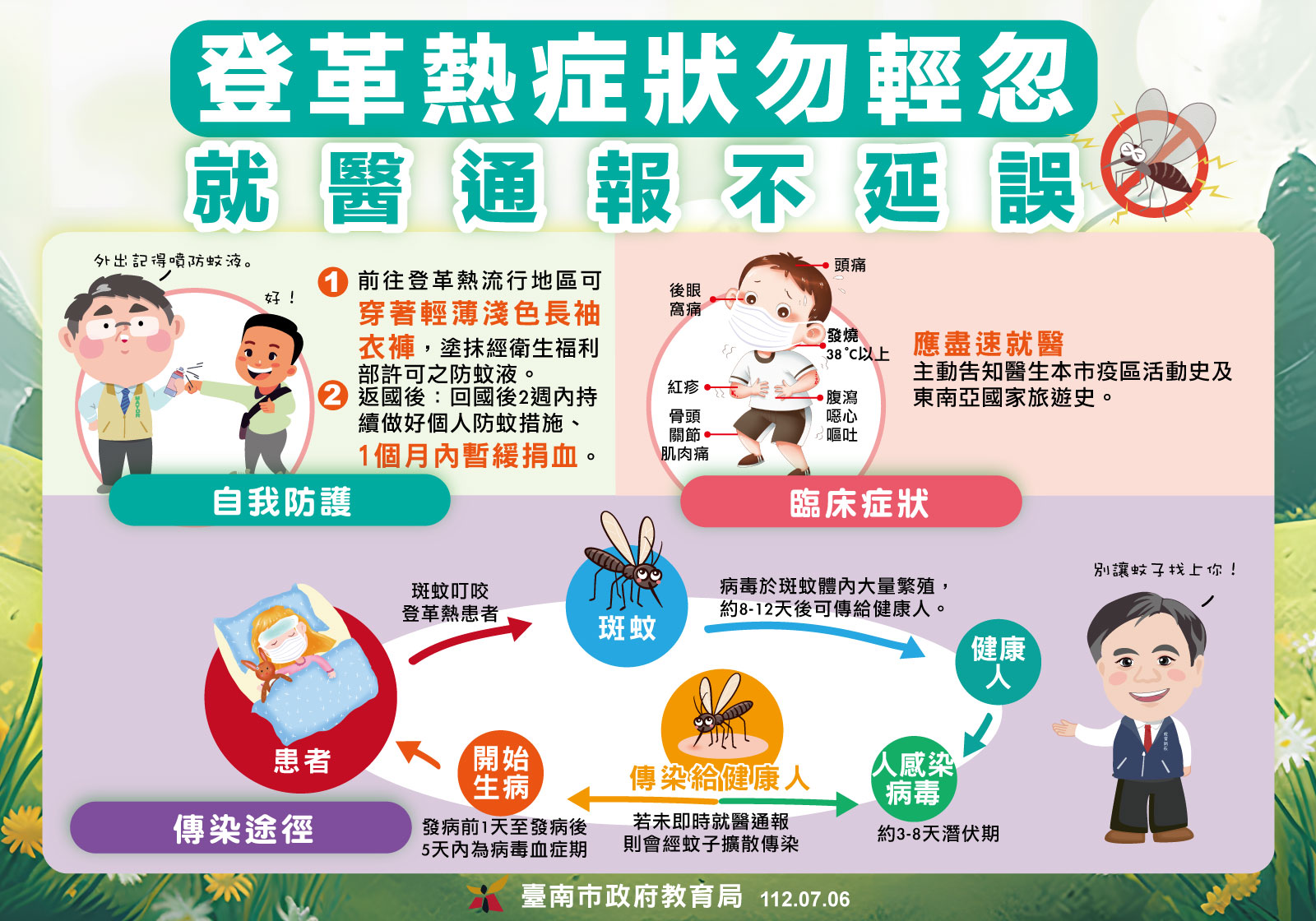
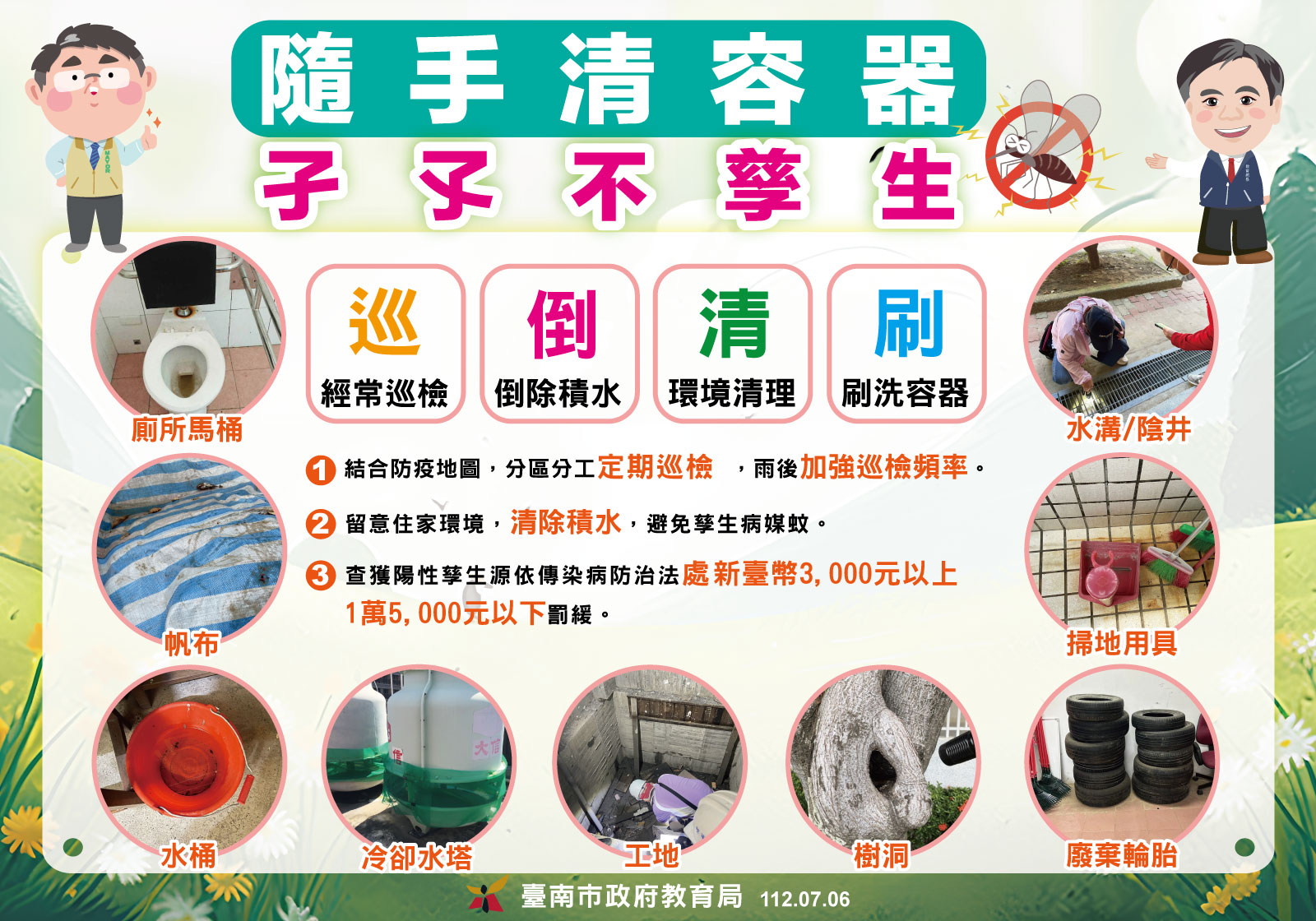
登革熱專區

隨機小語
◎ 我們最大的敵人不是別人,可能是自己。
證嚴法師